场景联动配置使用指南
概述
场景联动支持三种触发模式,根据设备属性变化、定时计划或手动操作来自动/半自动执行设备指令。
| 类型 | 触发方式 | 条件 | 典型场景 |
|---|---|---|---|
| 属性触发 | 设备数据上报时自动评估 | 必填 | 温度超阈值自动开空调 |
| 定时触发 | Cron 定时触发 | 选填(前置条件) | 每天9点检查设备是否开机 |
| 手动触发 | 列表页点击「执行」 | 无 | 一键批量开灯 / 重启设备 |
1. 新增场景
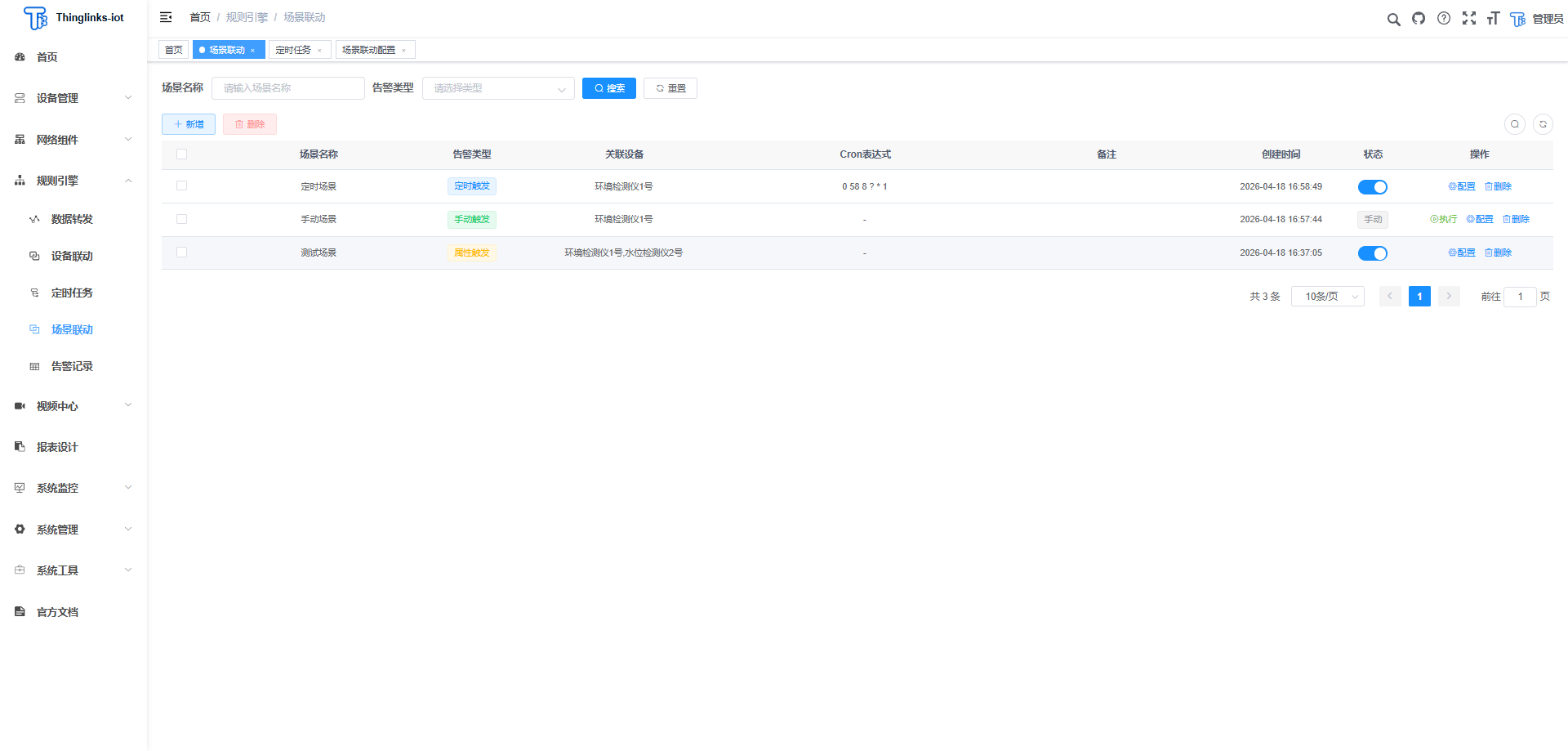
点击列表页「新增」按钮,直接进入配置页面。填写场景名称、选择触发类型后,在同一页面完成条件和动作的配置。
2. 定时配置
选择「定时触发」类型后会出现定时配置卡片,提供四种配置方式:
每天 — 选择多个执行时间点,如 08:30 和 14:45。
每周 — 多选周几 + 多个时间点。
每月 — 多选日期(1-31) + 多个时间点。
表达式生成器 — 手动输入定时表达式,多条用 | 分隔。
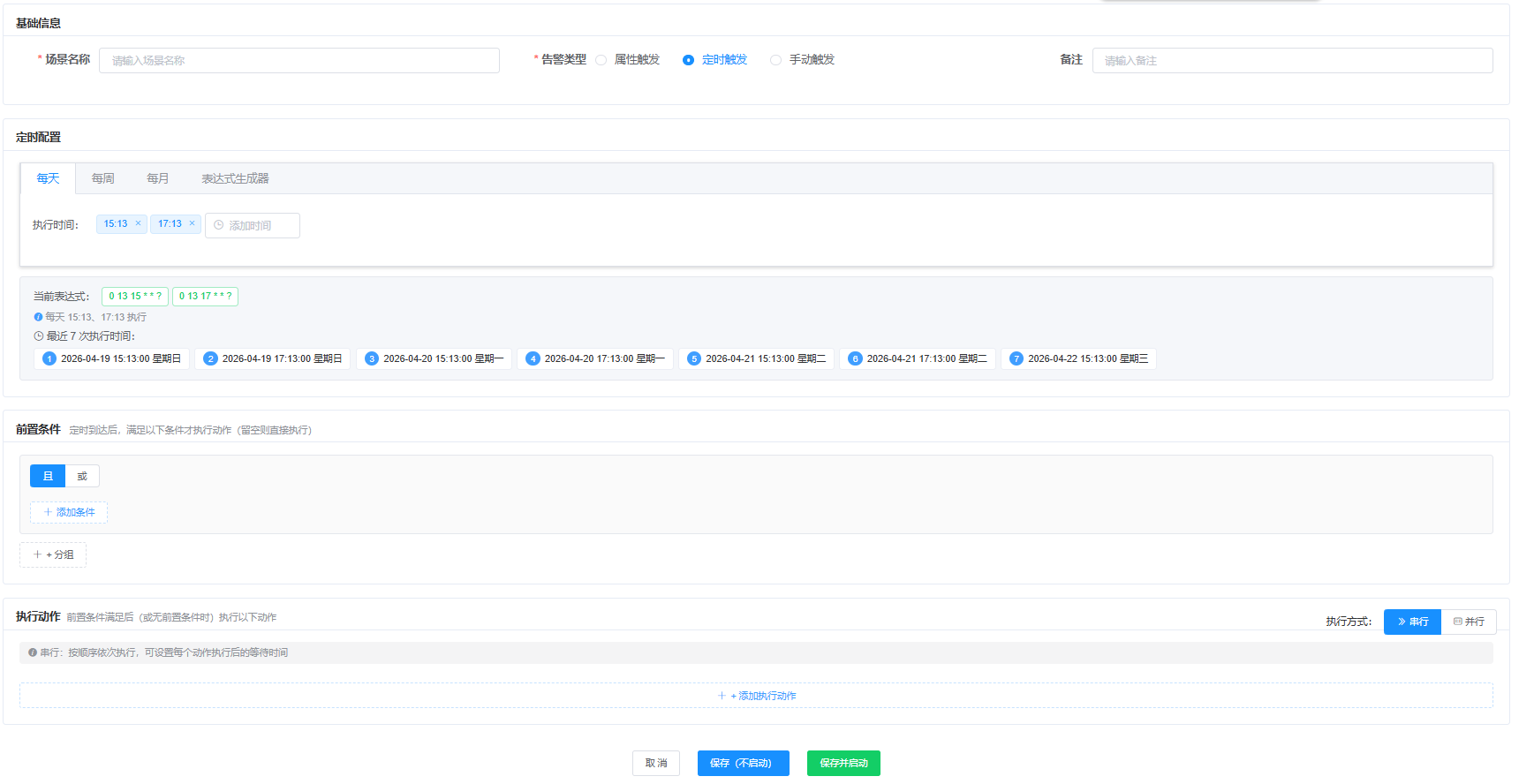
无论使用哪种方式,底部都会实时显示当前表达式和最近 7 次执行时间。
多时间点说明
同一天可以配置多个不同的时分(如 08:30 和 14:45),系统会自动生成多条定时任务并分别注册。
3. 触发条件 / 前置条件
属性触发
条件为必填项。支持多条件组合:组内用「且/或」,组间用「并且/或者」,可通过「+ 分组」添加新的条件组。
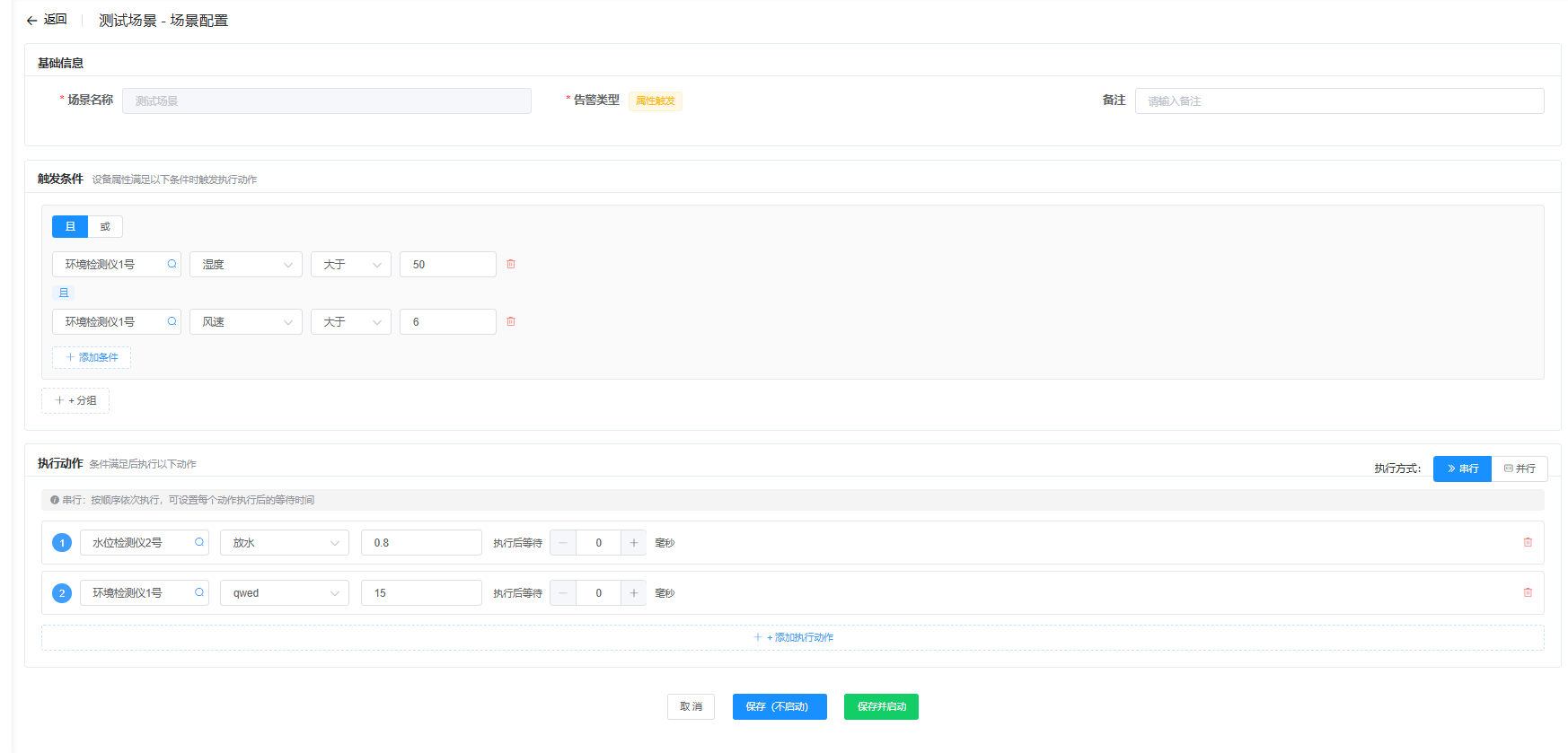
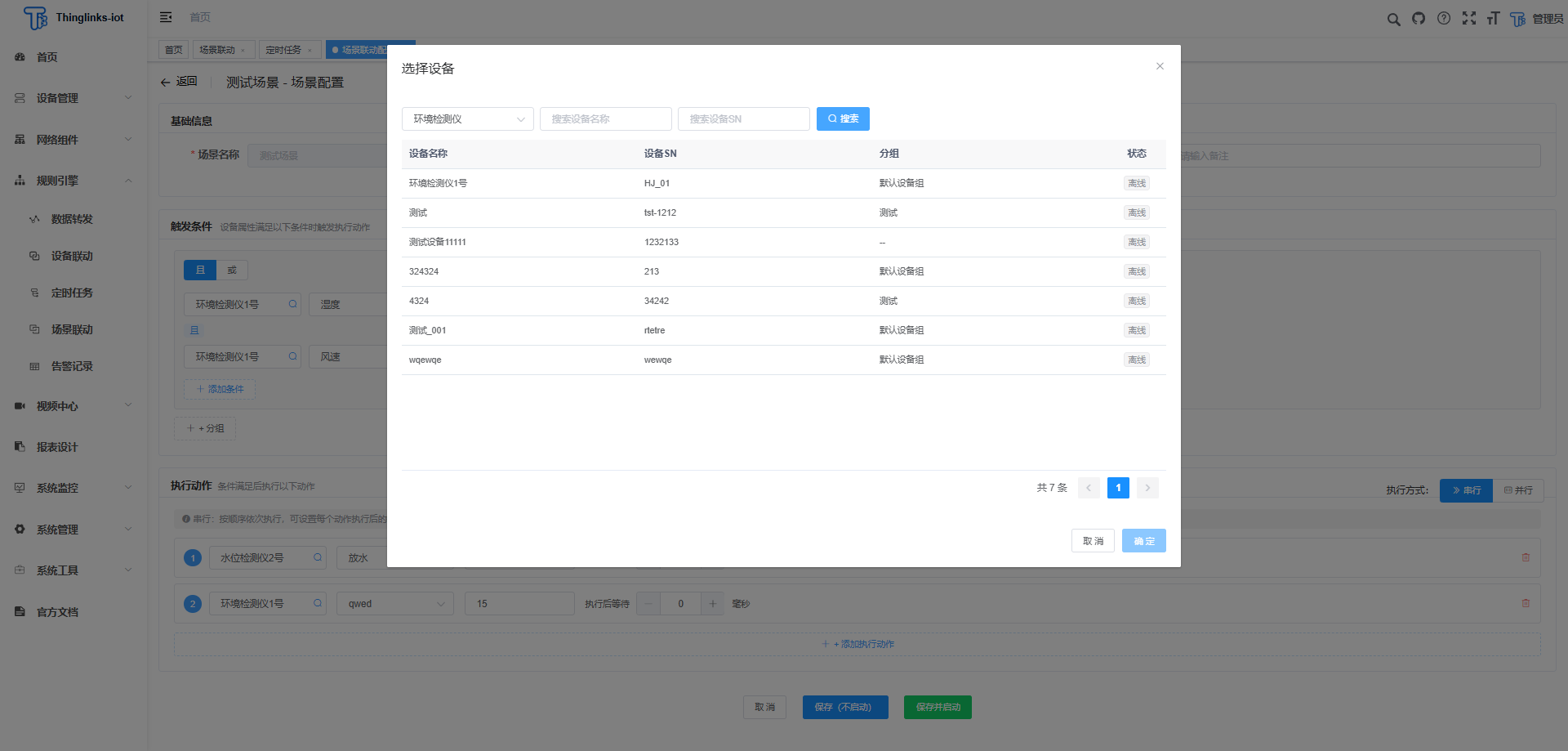
每个条件行需要选择:设备 → 属性 → 操作符 → 参数值。设备通过分页弹窗选择,支持关键词搜索。
定时触发
条件卡片标题变为「前置条件」。可以留空——留空则到时间直接执行动作;配了条件则到时间后先判断条件是否满足,满足才执行。
例如:每天 09:00 检查设备开关是否为 off,是则执行开机指令,已经开机则跳过。
手动触发
不显示条件区域,只需配置执行动作。
4. 执行动作
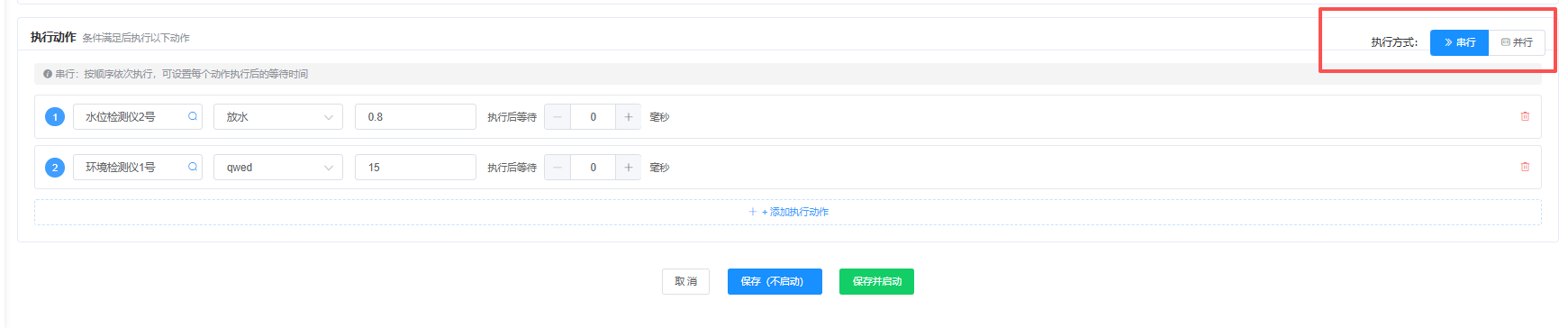
所有类型都需要配置至少一个执行动作。每个动作需要选择目标设备和指令。
执行方式分两种:
串行 — 按顺序依次执行,每个动作可设置执行后等待时间(毫秒),适合有依赖关系的场景。
并行 — 同时执行所有动作,适合无依赖关系的批量操作。
5. 保存与启停
属性触发和定时触发提供两个保存选项:「保存(不启动)」仅保存配置,「保存并启动」保存后立即激活。列表页通过开关控制启停。
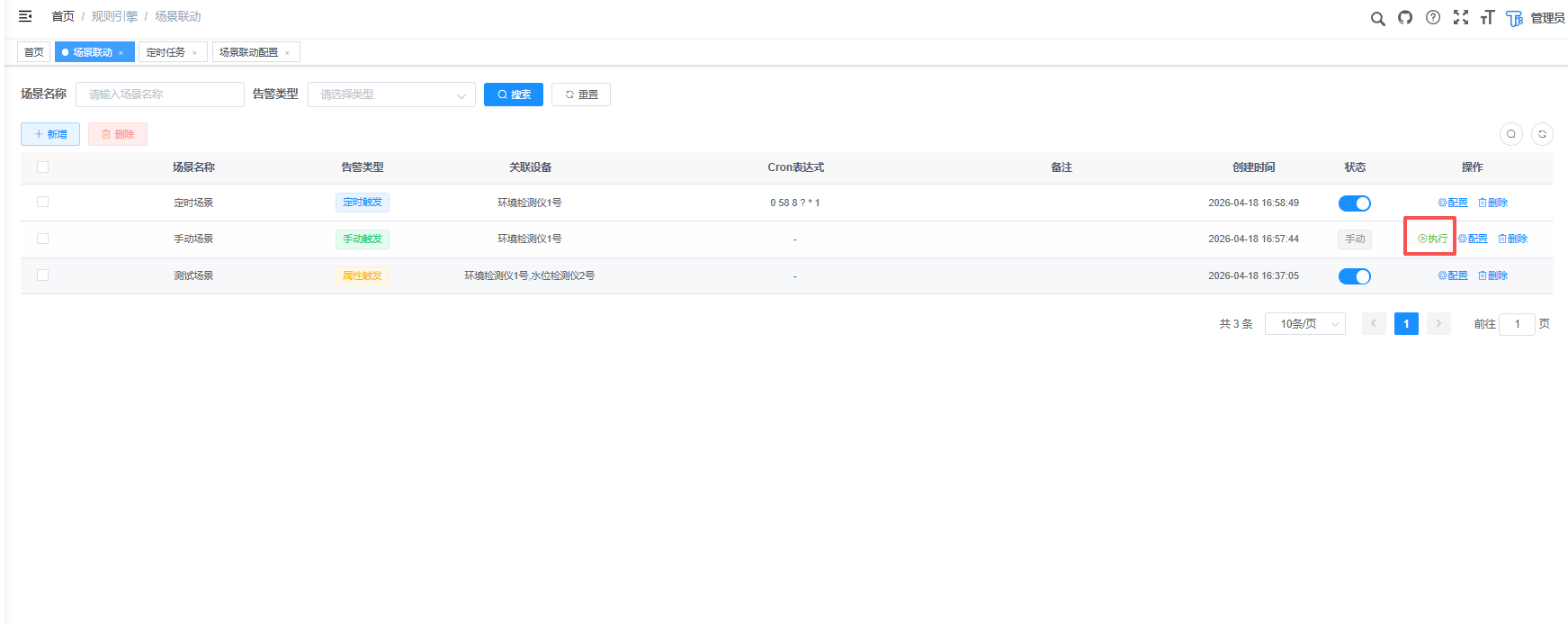
手动触发类型只有「保存」按钮,不需要启停——保存后在列表页点击「执行」即可一键下发所有动作。
6. 常用操作符说明
在配置触发条件时,您可以使用以下操作符来判断设备属性:
| 操作符 | 含义 | 说明 |
|---|---|---|
| 大于 | > | 数值比较 |
| 大于等于 | ≥ | 数值比较 |
| 等于 | = | 字符串比较 |
| 不等于 | ≠ | 字符串比较 |
| 小于 | < | 数值比较 |
| 小于等于 | ≤ | 数值比较 |
| 包含 | 包含 | 字符串包含 |
| 不包含 | 不包含 | 字符串不包含 |
| 在列表中 | 在列表中 | 从预设值中选择 |
| 不在列表中 | 不在列表中 | 从预设值中选择 |
7. 常见问题
如何选择合适的触发类型?
- 属性触发:当您需要根据设备的实时数据变化来触发动作时使用,比如"温度超过30度自动开空调"
- 定时触发:当您需要按照固定时间计划执行任务时使用,比如"每天早上8点检查设备状态,未开机时需要执行开机动作"
- 手动触发:当您需要随时手动执行一批操作时使用,比如"一键关闭所有灯光"
定时任务为什么没有执行?
- 检查场景是否已启动(列表页开关是否为开启状态)
- 检查是否配置了前置条件,如果条件不满足则不会执行
- 查看系统日志确认是否有错误信息
如何批量控制多个设备?
使用「手动触发」类型的场景,在配置执行动作时添加多个设备的指令,保存后在列表页点击「执行」即可一次性下发所有指令。
串行和并行执行有什么区别?
- 串行:按顺序一个接一个执行,前一个执行完才会执行下一个,适合有先后依赖的操作
- 并行:所有动作同时执行,速度更快,适合相互独立的操作